iPhoneの画面を車に映したいと思ったとき、
- YouTubeを見たい
- Netflixを見たい
- 後部座席で動画を見せたい
- カーナビやディスプレイオーディオを大画面として使いたい
と考える人は少なくありません。
ただし、iPhoneのミラーリングは車なら何でもできるわけではなく、
ナビやディスプレイオーディオの仕様によって対応状況が異なります。
また、CarPlayとミラーリングを同じものだと思っている人も多いですが、
実際にはできることが大きく異なります。
この記事では、
- iPhoneを車にミラーリングする方法
- できる車・できない車の違い
- HDMI入力がない場合の対処法
- CarPlayとの違い
を初心者向けに分かりやすく解説します。
iPhoneを車にミラーリングすると何ができる?
iPhoneを車にミラーリングすると、
スマホ画面を車のモニターへ表示できるようになります。
利用する車や接続方法によってできることは異なりますが、
動画視聴やアプリの利用がしやすくなるため、
ドライブ中や休憩時の利便性が向上します。
まずは、iPhoneを車に映すことでどのような使い方ができるのか見ていきましょう。
YouTubeを車の画面で見られる
iPhoneをミラーリングすると、
YouTubeを車のモニターへ表示できる場合があります。
スマホよりも大きな画面で視聴できるため、
休憩中や待ち時間などに利用しやすくなります。
ただし、車やナビの仕様によっては、
そのままでは利用できないケースもあります。
NetflixやAmazonプライムを楽しめる場合がある
NetflixやAmazonプライムなどの動画配信サービスも、
接続方法によっては車内で視聴できます。
ただし、
- ミラーリング方式
- 利用する機器
- 著作権保護の制限
などによっては映像が表示されない場合もあります。
そのため、単純にiPhoneを接続すれば必ず見られるとは限りません。
後部座席モニターへ映せるケースもある
車種やモニター構成によっては、
後部座席モニターへ映像を出力できる場合があります。
長距離移動中に子どもへ動画を見せたい場合や、
家族旅行で活用したい場合には便利です。
ただし、後部座席モニターへの出力可否は車ごとに異なるため、
事前に確認しておく必要があります。
iPhoneを車にミラーリングする方法は主に3つ
iPhoneを車へ映す方法はいくつかありますが、大きく分けると次の3つです。
| 方法 | 特徴 |
|---|---|
| HDMI接続 | 比較的安定しやすい |
| ワイヤレスミラーリング | 配線が少なくスッキリ使いやすい |
| AI BOX | 動画視聴など幅広い使い方ができる |
どの方法が向いているかは、
車の仕様や利用目的によって異なります。
まずは全体像を把握したうえで、
自分の車で使える方法を確認することが大切です。
HDMI接続でミラーリングする方法
HDMI入力がある車であれば、
iPhoneと車をケーブルで接続して利用できます。
比較的安定しやすく、映像や音声の遅延が少ない点がメリットです。
一方で、HDMI入力がない車では利用できません。
ワイヤレスミラーリングを利用する方法
ワイヤレス対応機器を利用すると、
ケーブルを接続せずにiPhone画面を映せる場合があります。
配線が少なく見た目もスッキリしますが、
通信環境によっては映像が不安定になることもあります。
AI BOXを利用する方法
AI BOXは、CarPlay対応車で利用できる機器の一種です。
機種によっては動画配信サービスの利用やアプリ追加などができるため、
ミラーリング以外の使い方をしたい人にも選ばれています。
ただし、対応車種や対応ナビには制限があります。
まず確認|iPhoneをミラーリングできる車・できない車の違い
iPhoneを車にミラーリングしたい場合、
まず確認したいのが車側の仕様です。
同じように見えるナビやディスプレイオーディオでも、
HDMI入力の有無や対応機能によって利用できる方法が変わります。
先に車の仕様を確認しておくと、
「機器を買ったのに使えなかった」という失敗を防げます。
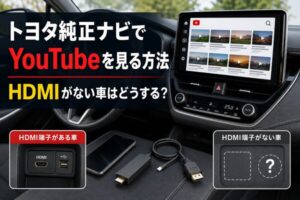
HDMI入力がある車
車側にHDMI入力がある場合は、
比較的ミラーリングしやすい環境といえます。
iPhoneとHDMIを接続するための変換アダプターなどを利用することで、
画面を表示できます。
メーカーオプションナビや一部のディスプレイオーディオでは、
HDMI入力が標準装備またはオプション設定されている場合もあります。
まずは取扱説明書やナビの仕様表でHDMI入力の有無を確認してみましょう。
HDMI入力がない車
HDMI入力がない場合、
そのままでは有線ミラーリングできないケースがほとんどです。
そのため、
- HDMI後付け
- AI BOXの利用
- Fire TV Stickの利用
などを検討することになります。
ただし、車種やナビによって対応可否は異なります。
「HDMI入力がない=絶対に無理」というわけではありません。
【関連記事】
▶ 車にHDMIは後付けできる?できる車・できない車の違いと工賃相場まとめ
HDMI入力がない場合の対処法
HDMI入力がない場合でも、
いくつかの方法で動画視聴環境を構築できることがあります。
例えば、HDMIを後付けできる車であれば、
有線ミラーリングの選択肢が広がります。
また、CarPlay対応車であればAI BOXを利用できる場合もあります。
さらに、HDMI入力を増設したうえでFire TV Stickを利用する方法もあります。
どの方法が向いているかは、
- 車の仕様
- 利用したい機能
- 予算
によって変わります。
【関連記事】
▶ Fire TV Stickを車で使う方法|必要なもの・接続方法・見られない時の対処法
ディスプレイオーディオの場合
ディスプレイオーディオはスマホ連携を前提に作られていますが、
すべての機種でミラーリングできるわけではありません。
CarPlayやAndroid Autoには対応していても、HDMI入力がなかったり、
動画表示に対応していなかったりするケースがあります。
見た目だけで判断せず、対応機能を確認することが大切です。
純正ナビの場合
純正ナビは車種ごとに仕様が大きく異なります。
HDMI入力が用意されている車もあれば、
オプション追加が必要な車もあります。
また、年式によって対応状況が変わることもあるため、
「同じ車種だから大丈夫」とは限りません。
ミラーリングを検討している場合は、
ナビ型番まで確認すると判断しやすいです。
HDMI入力がある車でiPhoneをミラーリングする方法
HDMI入力がある車であれば、
比較的シンプルにiPhoneの画面を車へ表示できます。
ただし、HDMIケーブルだけでは接続できません。
iPhoneと車を接続するための変換アダプターなどが必要になるため、
事前に必要なものを確認しておきましょう。
必要なもの
一般的な有線ミラーリングで必要になるものは以下のとおりです。
- iPhone
- Lightning Digital AVアダプター
- HDMIケーブル
- HDMI入力対応のナビやディスプレイオーディオ
iPhoneの機種によってはUSB-C端子を採用しているモデルもあるため、
使用する変換アダプターは端子形状に合わせて選ぶ必要があります。
接続手順
基本的な流れは以下のとおりです。
- iPhoneへ変換アダプターを接続する
- HDMIケーブルを接続する
- 車のHDMI入力へ接続する
- ナビやディスプレイオーディオの入力をHDMIへ切り替える
正常に接続できれば、
iPhoneの画面が車のモニターへ表示されます。
機種によって操作方法は異なるため、
詳細はナビやディスプレイオーディオの取扱説明書も確認してください。
有線接続のメリット・デメリット
有線接続の最大のメリットは、比較的安定しやすいことです。
Wi-Fi環境や通信状況に左右されにくく、
映像や音声の遅延も少ない傾向があります。
一方で、デメリットもあります。
例えば、
- ケーブル接続が必要
- 配線が増える
- HDMI入力が必要
- 車種によっては後付けが必要
といった点です。
そのため、「とにかく安定して使いたい人」には有線接続が向いていますが、
「配線をスッキリさせたい人」にはワイヤレスミラーリングや
AI BOXの方が向いている場合もあります。
CarPlayとiPhoneミラーリングの違い
iPhoneを車に接続したい人の中には、「CarPlayが使えるならミラーリングもできるのでは?」
と思う人も少なくありません。
しかし、CarPlayとミラーリングは別の機能です。
違いを理解しておくと、自分に合った方法を選びやすくなります。
CarPlayでできること
CarPlayは、iPhoneの対応アプリを車のモニターで利用できる機能です。
例えば、
- Googleマップ
- Appleマップ
- 音楽アプリ
- 電話
- メッセージ
などを車の画面から操作できます。
スマホを直接操作しなくても利用しやすい点が特徴です。
CarPlayはミラーリングではない
CarPlayは、iPhoneの画面をそのまま映す機能ではありません。
対応アプリだけを車向けに表示する仕組みです。
そのため、
- ホーム画面
- Safari
- YouTubeアプリ
- Netflixアプリ
などを、そのまま表示できるわけではありません。
「CarPlay対応=ミラーリング対応」
ではない点に注意が必要です。
どちらを選ぶべきか
目的によって向いている方法は異なります。
普段のナビ利用や音楽再生が中心であれば、CarPlayだけでも十分便利です。
一方で、
- YouTubeを見たい
- Netflixを見たい
- iPhone画面をそのまま映したい
という場合は、ミラーリングやAI BOXなど別の方法を検討する必要があります。
【関連記事】
▶ CarPlayワイヤレス化とは?有線との違い・メリット・デメリットを解説
YouTube・Netflix・Amazonプライムは車で見られる?
iPhoneを車にミラーリングしたい人の多くは、
「YouTubeを見たい」
「Netflixを見たい」
という目的を持っています。
ただし、動画配信サービスが利用できるかどうかは、
- 車の仕様
- 接続方法
- 利用する機器
によって変わります。
ここでは代表的な動画サービスについて見ていきましょう。
YouTubeを見る方法
YouTubeは、ミラーリングやAI BOXなどを
利用することで視聴できる場合があります。
比較的利用しやすいサービスですが、
車やナビの仕様によっては追加機器が必要になることもあります。
また、CarPlayだけではYouTubeをそのまま表示できません。
CarPlay対応車であっても、
動画視聴には別の方法が必要になるケースがほとんどです。
【関連記事】
▶ 車でYouTube・Netflix・Amazonプライムを見る方法|Fire TV Stick・AI BOX・HDMI接続を解説
Netflixを見る方法
NetflixもミラーリングやAI BOXなどで利用できる場合があります。
ただし、著作権保護の影響で映像が正常に表示されないケースもあります。
そのため、
「iPhoneを接続したのに音だけ出る」
「画面が真っ黒になる」
といった症状が起こることもあります。
利用環境によって結果が異なるため、対応状況の確認が重要です。
【関連記事】
▶ 車でYouTube・Netflix・Amazonプライムを見る方法|Fire TV Stick・AI BOX・HDMI接続を解説
動画配信サービス利用時の注意点
動画配信サービスを利用する場合は、通信環境にも注意が必要です。
動画はデータ通信量が多いため、
- テザリング
- モバイルWi-Fi
- 車載Wi-Fi
などの利用を検討する人もいます。
また、安全面から運転中の動画視聴は避ける必要があります。
利用する際は、法令や安全に配慮した使い方を心掛けましょう。
iPhoneミラーリングが映らない・音が出ない原因
iPhoneを車へ接続しても、
- 映像が表示されない
- 音だけ出る
- 画面が真っ黒になる
- 音が出ない
といったトラブルが起こることがあります。
故障だと思われがちですが、
実際には接続方法や設定が原因になっているケースも少なくありません。
まずはよくある原因を確認してみましょう。
HDMI変換アダプターの相性
iPhoneを有線でミラーリングする場合は、
変換アダプターが必要になることがあります。
しかし、すべてのアダプターが同じように動作するわけではありません。
製品によっては、
- 映像が出ない
- 接続が不安定
- 音声が出ない
といった症状が発生することもあります。
接続トラブルが起きた場合は、
まず使用しているアダプターを確認してみましょう。
著作権保護の影響
Netflixなど一部の動画配信サービスでは、
著作権保護の仕組みが採用されています。
そのため、
- 音声だけ再生される
- 画面が真っ黒になる
- 映像だけ表示されない
といった現象が起こる場合があります。
この場合は故障ではなく、
利用環境や接続方法が影響している可能性があります。
車側設定の問題
ナビやディスプレイオーディオ側の設定が原因で映像が表示されないこともあります。
例えば、
- HDMI入力になっていない
- 外部入力が無効になっている
- 接続先を間違えている
などです。
配線だけでなく、入力切替や設定項目も確認してみましょう。
音が出ない時の確認ポイント
映像は表示されるのに音だけ出ない場合は、
音声出力設定が影響しているケースがあります。
また、
- Bluetooth接続
- HDMI接続
- 車側オーディオ設定
などが競合している場合もあります。
映像は正常なのに音が出ない場合は、
接続方式を含めて一度見直してみると改善することがあります。
後部座席モニターにiPhone画面を映せる?
後部座席で動画を見せたいという理由で、
iPhoneミラーリングを検討している人も多いでしょう。
実際に後部座席モニターへ映像を出力できる車もありますが、
すべての車で利用できるわけではありません。
車のモニター構成や配線方法によって対応状況は異なります。
映せるケース
後部座席モニターがナビやディスプレイオーディオと連携している車では、
iPhoneの映像を後部座席へ映せます。
例えば、
- 純正フリップダウンモニター
- 社外リアモニター
- HDMI出力対応機器
などを利用しているケースです。
後部座席でも動画を見られるようになるため、
家族での移動や長距離ドライブにも活用しやすくなります。
映せないケース
後部座席モニターが付いていても、必ず映像を表示できるとは限りません。
例えば、
- モニターが映像入力に対応していない
- HDMI出力がない
- ナビ側の仕様で制限されている
といったケースです。
また、同じ車種でも年式やナビ型番によって対応状況が異なる場合があります。
家族で利用する場合の注意点
家族旅行や長距離ドライブでは便利な機能ですが、事前確認は重要です。
特に、
- 後部座席モニターへ映せるか
- HDMI入力や出力があるか
- 必要な機器は何か
を確認しておくと、購入後の失敗を防げます。
後部座席モニターへ映したい場合も含めて、
最終的なポイントになるのがHDMI入力の有無です。
HDMI入力がないからといって、すぐに諦める必要はありません。
車種やナビによっては、
後付けによってHDMI入力を追加できることもあります。
HDMI入力がない車は後付けできる場合もある
iPhoneを車にミラーリングしたくても、HDMI入力がなければ利用できません。
一方で、車種やナビによってはHDMIを後付けできることがあります。
ただし、純正ナビやディスプレイオーディオは仕様が複雑なため、
自分で判断しにくいことも少なくありません。
HDMI後付けやモニター増設を検討しているなら、
専門店へ依頼するのもひとつの手です。
【関連記事】
▶ 車にHDMIは後付けできる?できる車・できない車の違いと工賃相場まとめ
専門店への依頼を検討している人は、
依頼前に評判や料金を確認しておくと安心です。
【関連記事】
▶ ナビ男くんの評判は悪い?料金や口コミを確認する
よくある質問
iPhoneを車にミラーリングする際によくある質問をまとめました。
iPhoneだけでミラーリングできますか?
iPhoneだけでは車へ映像を表示できないことがほとんどです。
車側の対応状況によって、
- HDMI接続
- ワイヤレスミラーリング機器
- AI BOX
などが必要になります。
まずは車側の仕様を確認してみましょう。
Bluetoothだけで画面は映せますか?
Bluetoothは主に音声通信に利用されるため、
通常は画面を映せません。
音楽再生や通話は利用できても、
動画やアプリ画面を表示するには別の接続方法が必要です。
走行中も見られますか?
運転者が走行中に動画を視聴することは危険です。
また、車種や機器によっては安全上の理由から
映像表示に制限がかかることもあります。
利用する際は法令や安全に配慮しましょう。
工賃はいくらくらいですか?
HDMI後付けやモニター増設を依頼する場合、
工賃は数千円〜数万円まで幅があります。
車種やナビの仕様によって必要な作業が異なるため、
まずは対応状況を確認することが大切です。
まとめ|iPhoneミラーリングは車の仕様確認が最初のポイント
iPhoneを車にミラーリングする方法はいくつかありますが、
最も重要なのは車側の仕様を確認することです。
HDMI入力がある車であれば比較的導入しやすく、
HDMI入力がない場合でも後付けや別の方法を選べることがあります。
また、CarPlayはミラーリングとは異なるため、
- YouTubeを見たい
- Netflixを見たい
- iPhone画面をそのまま映したい
という場合は、自分の目的に合った方法を選ぶことが重要です。
iPhoneミラーリングを検討している場合は、
まずHDMI入力の有無やナビの仕様を確認するところから始めましょう。