車でYouTubeやNetflix、Amazonプライムを見たいと思っても、
- Fire TV Stickが必要なのか
- HDMI接続が必要なのか
- オットキャスト(AI BOX)が使えるのか
- iPhoneやAndroidをミラーリングできるのか
など、方法が多くて迷いますよね。
実際、車やナビによって使える方法が異なります。
そのため、「何を買えばいいか」よりも先に、
「自分の車でどの方法が使えるのか」
を確認することが大切です。
この記事では、車でYouTube・Netflix・Amazonプライムを見る主な方法や、それぞれのメリット・デメリットを初心者向けに分かりやすく解説します。
ただし、車やナビによって使える方法は異なります。
- Fire TV Stickが向いている人
- AI BOX(Ottocastなど)が向いている人
- スマホのミラーリングで十分な人
はそれぞれ違います。
先に自分の車で使える方法を確認しておくと、機器選びで失敗しにくくなります。
- 車でYouTube・Netflix・Amazonプライムを見る主な方法
- Fire TV Stick・AI BOX・ミラーリングの違い
- HDMI入力が重要になる理由
- 見られない時によくある原因
- 自分に合う視聴方法の選び方
車でNetflixやAmazonプライムを見る方法は複数ある|まずは自分の車で使える方法を確認しよう
車でYouTubeやNetflix、Amazonプライムを見る方法はいくつかあります。
しかし、どの方法でも使えるわけではありません。
車種やナビ、ディスプレイオーディオの仕様によって、使える方法と使えない方法があります。
まずは代表的な方法を確認しながら、自分の車に合いそうな方法を探してみましょう。
車でYouTube・Netflix・Amazonプライムを見る主な方法は以下の4つです。
- Fire TV Stickを接続する
- AI BOX(Ottocastなど)を利用する
- iPhoneをミラーリングする
- Androidをミラーリングする
YouTube・Netflix・Amazonプライムは、基本的に上記いずれかの方法で視聴します。
どの方法を選ぶ場合でも、「自分の車が対応しているか」を先に確認することが大切です。
例えば、Fire TV Stickは人気の方法ですが、HDMI入力が必要になるケースが多くあります。
また、AI BOXもすべての車で使えるわけではなく、CarPlay対応などの条件があります。
そのため、「一番人気だから」ではなく、「自分の車で使える方法か」という視点で選ぶと失敗しにくくなります。
車でYouTube・Netflix・Amazonプライムを見る主な方法を比較
車でYouTube・Netflix・Amazonプライムを見る方法には、それぞれ特徴があります。
費用や手軽さだけでなく、対応する車や必要な機器も異なります。
まずは全体像を把握し、自分に合いそうな方法を確認してみましょう。
Fire TV Stickを使う方法
車のディスプレイや後部座席モニターにFire TV Stickを接続して動画を見る方法です。
Netflixだけでなく、
- Amazonプライムビデオ
- YouTube
- Disney+
- Hulu
なども利用できます。
自宅のテレビと同じ感覚で使えるため、家族での長距離移動にも人気があります。
AI BOX(Ottocastなど)を使う方法
AI BOXは、CarPlay対応車などで動画アプリを利用できるようにする機器です。
配線が比較的シンプルな場合もあり、「できるだけスマートに使いたい」という人に選ばれています。
ただし、対応車種や対応ナビの確認は必要です。
iPhoneをミラーリングする方法
iPhoneの画面を車のディスプレイへ映す方法です。
Netflixアプリをそのまま表示できる場合もあります。
比較的導入コストを抑えやすい反面、接続方法や機器の相性によって使い勝手が変わります。
Androidをミラーリングする方法
Androidスマホもミラーリングによって車のディスプレイへ映像を表示できる場合があります。
機種によって対応状況が異なるため、事前確認が重要です。
使える環境なら追加費用を抑えられるメリットがあります。
どの方法が向いているか早見表
どの方法を選べばよいか迷う人向けに、特徴を簡単にまとめました。
| 方法 | 向いている人 |
|---|---|
| Fire TV Stick | YouTube・Netflix・Amazonプライムを手軽に楽しみたい人 |
| AI BOX | 配線をスッキリさせて動画を楽しみたい人 |
| iPhoneミラーリング | まずは低コストで試したい人 |
| Androidミラーリング | Androidスマホを活用したい人 |
どの方法でもYouTube・Netflix・Amazonプライムを視聴できる可能性がありますが、車やナビによって対応条件は異なります。
次からは、それぞれの特徴や向いている人を詳しく見ていきましょう。
Fire TV StickでYouTube・Netflix・Amazonプライムを見る方法
Fire TV Stickは、車でYouTube・Netflix・Amazonプライムを見る方法として特に人気があります。
自宅のテレビと同じような感覚で使えるため、「後部座席で子どもに動画を見せたい」という人にも選ばれています。
動画配信サービスを幅広く利用したい人に向いていますが、購入前に必要な機器や接続条件を確認しておくことが大切です。
必要なもの
Fire TV Stickを車で使う場合、一般的には以下のような機器が必要になります。
- Fire TV Stick本体
- HDMI入力対応のナビやディスプレイ
- 電源(USBまたは電源アダプター)
- インターネット環境(スマホのテザリングなど)
Fire TV Stick本体だけでは使えないケースもあるため注意しましょう。
特に見落としやすいのがHDMI入力の有無です。
接続手順
一般的な流れは以下の通りです。

接続方法自体は難しくありませんが、車側が対応していないと利用できません。
購入前に確認しておくと安心です。
メリット
Fire TV Stickには次のようなメリットがあります。
- Netflix以外の動画サービスも利用できる
- 自宅と同じ操作感で使える
- 後部座席モニターとの相性が良い
- 比較的導入しやすい
YouTube・Netflix・Amazonプライムを1台で楽しめるため、家族での長距離移動にも向いています。
デメリット
一方でデメリットもあります。
- HDMI入力が必要
- インターネット通信が必要
- 車によっては追加機器が必要
- 配線が増える場合がある
「Fire TV Stickを買えばすぐ使える」
と思って購入すると、後から接続できないことに気付くケースもあります。
こんな人に向いている
Fire TV Stickが向いているのは以下のような人です。
- 子どもに動画を見せたい人
- YouTube・Netflix・Amazonプライムをよく利用する人
- 後部座席モニターを活用したい人
- 自宅と同じ感覚で動画を楽しみたい人
反対に、「配線をできるだけ減らしたい」という人は、次に紹介するAI BOXの方が向いているかと思います。
AI BOX(Ottocastなど)でYouTube・Netflix・Amazonプライムを見る方法
最近はOttocastなどのAI BOXを利用して、YouTubeやNetflix、Amazonプライムを見る人も増えています。
特にディスプレイオーディオ搭載車では選択肢の一つとして注目されています。
ただし、すべての車で利用できるわけではないため、購入前の確認が重要です。
AI BOXとは?
AI BOXとは、車のディスプレイ上で動画アプリなどを利用できるようにする機器です。
車種や機器によって異なりますが、
- YouTube
- Netflix
- Amazonプライムビデオ
などを利用できる場合があります。
代表的な製品としてOttocastが知られています。
必要な条件
AI BOXを利用するには条件があります。
代表的なものを挙げておきます。
- CarPlay対応車であること
- 対応するディスプレイオーディオであること
- 製品側の対応条件を満たしていること
同じ車種でも年式やナビによって対応状況が異なる場合があります。
メリット
AI BOXのメリットは以下です。
- 配線が比較的スッキリしやすい
- 動画アプリを利用しやすい
- 車内をシンプルに保ちやすい
- Fire TV Stickより配線が少ない場合がある
車内をスマートに使いたい人には魅力があります。
デメリット
一方で注意点もあります。
- 対応車種の確認が必要
- 製品価格が高め
- 相性問題が発生する場合がある
- 使い方が少し分かりにくい場合がある
特に「自分の車で使えるか」の確認は欠かせません。
こんな人に向いている
AI BOXが向いているのは以下のような人です。
- 配線をスッキリさせたい人
- CarPlay対応車に乗っている人
- YouTubeやNetflixを手軽に楽しみたい人
- ガジェットが好きな人
ただし、「まずはお金をかけずに試したい」という人は、ミラーリングの方が向いているかもしれません。
一方で、動画視聴は必要なく、普段使っているCarPlayをケーブルなしで使いたいだけなら、AI BOXまで用意する必要はありません。
▶ CarPlayワイヤレス化の仕組みと有線との違いを確認する
iPhone・AndroidをミラーリングしてYouTube・Netflix・Amazonプライムを見る方法
スマホの画面を車のディスプレイへ映す「ミラーリング」も、車でYouTube・Netflix・Amazonプライムを見る方法の一つです。
すでにスマホを持っているため、「まずはお金をかけずに試してみたい」という人に向いています。
ただし、スマホや車の対応状況によって使える方法が異なるため、事前確認は必要です。
iPhoneの場合
iPhoneでは、HDMI変換アダプターなどを利用して車のディスプレイへ映像を出力する方法があります。
対応する機器があれば、YouTubeやNetflix、Amazonプライムなどの映像を表示できる場合があります。
ただし、
- 車側の対応状況
- 使用するアダプター
- 著作権保護の制限
などによって利用できないケースもあります。
購入前に対応状況を確認しておきましょう。
Androidの場合
Androidスマホもミラーリングに対応している機種があります。
ただし、Androidはメーカーごとの差が大きく、
- 有線接続
- 無線接続
- HDMI出力対応
などが機種によって異なります。
同じAndroidでも使える場合と使えない場合があるため注意が必要です。
メリット
ミラーリングの主なメリットは以下です。
- 比較的低コストで始めやすい
- 追加機器が少なく済む場合がある
- 普段使っているスマホをそのまま利用できる
- 動画以外のアプリも利用しやすい
まず試してみたい人には魅力的な方法です。
デメリット
一方でデメリットもあります。
- スマホの機種によって対応状況が異なる
- 接続が不安定になる場合がある
- 著作権保護の影響を受ける場合がある
- 配線が増えることがある
特に「思ったより簡単ではなかった」というケースは少なくありません。
こんな人に向いている
ミラーリングが向いているのは以下のような人です。
- まずは低コストで試したい人
- YouTubeを車の画面で見たい人
- Fire TV StickやAI BOXを買う前に試したい人
- スマホ中心で利用したい人
ただし、快適さを重視するならFire TV StickやAI BOXの方が向いているかもしれません。
【関連記事】▶ 車でスマホをミラーリングする方法|iPhone・Androidをナビやモニターに映すには?
車でYouTube・Netflix・Amazonプライムを見るならHDMI入力が重要になる理由
Fire TV Stickやミラーリングなど、YouTube・Netflix・Amazonプライムを見る方法の多くで関係してくるのがHDMI入力です。
実際には、「Fire TV Stickを買ったのに接続できなかった」というケースも少なくありません。
失敗しないために、HDMIが重要になる理由を確認しておきましょう。
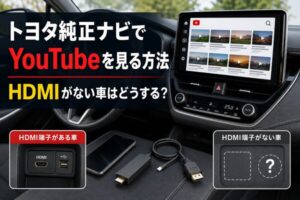
Fire TV StickはHDMI入力が必要
Fire TV StickはHDMI端子へ接続して利用します。
そのため、車側にHDMI入力がなければ接続できません。
Fire TV Stickが人気だからといって先に購入すると、後から「HDMI端子がなかった」ということもあります。
まずは車側の仕様確認が大切です。
HDMIがないと接続できない場合がある
ミラーリングの場合も、利用する機器によってはHDMI入力が必要になることがあります。
また、後部座席モニターへ映像を映したい場合も、HDMI接続が関係するケースがあります。
つまり、YouTube・Netflix・Amazonプライムを見る方法を選ぶ前に、HDMI入力の有無を確認しておくと失敗しません。
HDMIがない車はどうする?
HDMI入力がない場合でも、車によっては後付けできるケースがあります。
ただし、
- 車種
- ナビの型番
- ディスプレイオーディオの仕様
によって対応状況は異なります。
そのため、「自分の車で後付けできるのか」を確認することが重要です。
【関連記事】▶ 車にHDMIは後付けできる?できる車・できない車の違いと工賃相場まとめ
HDMI後付けの可否や費用相場について詳しく知りたい人は、こちらも参考にしてください。
YouTube・Netflix・Amazonプライムが見られない時によくある原因
接続したのに映らない場合は、機器の故障だけが原因とは限りません。
設定や通信環境、対応状況などが関係していることもあります。
まずはよくある原因から順番に確認してみましょう。
スマホや機器の設定に問題がある
接続設定が正しくできていないと、映像が表示されないことがあります。
例えば、
- ミラーリング設定がOFFになっている
- Wi-Fi接続ができていない
- Fire TV Stickの初期設定が完了していない
などです。
まずは接続手順をもう一度確認してみましょう。
著作権保護(HDCP)が原因になっている
Netflixなどの動画配信サービスでは、著作権保護技術(HDCP)が利用されています。
そのため、音声は出るのに映像だけ映らないというケースもあります。
使用している変換アダプターや接続機器が原因になっている場合もあるため、対応機器かどうか確認が必要です。
通信環境が不安定
Fire TV StickやAI BOXはインターネット接続が必要です。
スマホのテザリングを利用している場合、
- 電波が弱い
- 通信速度が不足している
- 通信制限がかかっている
などの理由で動画が再生できないことがあります。
特に山間部や高速道路では通信状況が変わることもあります。
ナビやディスプレイオーディオが対応していない
接続方法自体は正しくても、車側が対応していないケースがあります。
特に、
- HDMI入力がない
- AI BOX非対応
- ミラーリング非対応
などの場合は利用できません。
「機器の問題だと思っていたら車側の仕様だった」というケースもあるため注意しましょう。
トヨタ純正ナビやディスプレイオーディオでYouTubeを見たい場合は、純正ナビ側の対応条件も見ておく必要があります。
よくある失敗と後悔
車でYouTubeやNetflix、Amazonプライムを見たいと思って機器を購入しても、事前確認不足で後悔するケースがあります。
特に初めて導入する人は、購入前によくある失敗を知っておくことで、無駄な出費を防ぎましょう。
動画機器の選び方だけでなく、ディスプレイオーディオ自体の仕様が不満につながることもあります。
購入前に、ディスプレイオーディオで後悔する理由も知っておきましょう。
Fire TV Stickだけ買ってしまう
最も多い失敗の一つです。
Fire TV Stickは人気ですが、購入しただけで使えるわけではありません。
車側の環境が整っていなければ接続できないため、先に対応状況を確認することが大切です。
HDMI対応を確認していなかった
Fire TV Stickや一部のミラーリングではHDMI入力が重要になります。
しかし、「後からHDMI端子がないことに気付いた」というケースは少なくありません。
先に確認しておけば防げる失敗です。
車と機器の相性を確認していなかった
AI BOXやミラーリング機器は、すべての車で使えるわけではありません。
同じ車種でも、
- 年式
- ナビ型番
- ディスプレイオーディオ
によって状況が変わることがあります。
購入前に対応条件を確認しておきましょう。
子ども向けなら後部座席モニターの方が良かった
後部座席で動画を見せたい場合は、モニターを活用した方が快適なケースもあります。
前席の画面を家族で見るよりも、後部座席専用モニターの方が見やすくなることもあります。
【関連記事】▶ 後部座席モニターは後付けできる?取り付け方法とおすすめ構成を解説【子ども対策にも】
家族での利用を考えている人は、こちらも参考にしてみてください。
迷ったら「自分の車で使える方法」から確認するのがおすすめ
車でYouTube・Netflix・Amazonプライムを見る方法は複数ありますが、人によって向いている方法は異なります。
大切なのは人気の機器を選ぶことではなく、自分の車や使い方に合った方法を選ぶことです。
例えば、
- 子どもに動画を見せたい
- 長距離移動を快適にしたい
- 配線をスッキリさせたい
- まずは低コストで試したい
などによって選ぶべき方法は変わります。
また、Fire TV Stickやミラーリングなどを利用する場合は、HDMI入力の有無が重要になるケースもあります。
まずは、「自分の車でどの方法が使えるのか」を確認しておくと失敗を防げます。
車種だけではなく、ナビ型番やディスプレイオーディオの仕様によっても、使える方法は変わります。
Fire TV Stick・AI BOX・ミラーリングのどれが使えるか分からない場合は、まず自分の車で対応している方法を確認しておくと選びやすくなります。
Fire TV Stickやミラーリングを検討している場合は、HDMI入力の有無も確認しておくと失敗を防ぎやすくなります。

なお、NetflixやAmazonプライムではなく、純正テレビを走行中に見たい場合はテレビキャンセラーという選択肢もあります。