Fire TV Stick(ファイヤースティック)を使えば、車内でもNetflixやAmazonプライム、YouTubeなどを楽しめます。
ただし、
「自分の車で使えるのか分からない」
「何を準備すればいいの?」
「接続したのに映らない」
と悩む人も少なくありません。
実際には、
- HDMI入力
- 電源
- 通信環境
の3つが揃っていれば、多くの車で利用できます。
一方で、HDMIがない車や電源が弱い車では、そのままでは使えないケースもあります。
この記事では、Fire TV Stickを車で使うために必要なものや接続方法、映らない時の対処法まで分かりやすく解説します。
Fire TV Stickは車内でも使用できます。
ただし、
- HDMI入力があること
- 安定した電源が取れること
- テザリングやWi-Fi環境があること
が前提です。
HDMI入力がない場合は後付けが必要になることもあります。
- Fire TV Stickを車で使うために必要なもの
- Fire TV Stickの接続方法
- iPhoneテザリングの設定方法
- 映らない・再生できない時の対処法
- HDMIがない車で使う方法
Fire TV Stickは車でも使える?まず確認したい条件
Fire TV Stickは、自宅のテレビだけでなく車内でも利用できます。
実際に車でNetflixやAmazonプライム、YouTubeを楽しんでいる人も多く、後部座席での動画視聴用として活用されるケースも増えています。
ただし、どの車でもそのまま使えるわけではありません。
購入前に確認しておきたい条件があるため、まずはそこから確認していきましょう。
Fire TV Stickは車でも動画視聴に使える
Fire TV Stickはテレビ用のストリーミング端末ですが、車のナビやモニターに映像を映すこともできます。
視聴できる主なサービスは以下のとおりです。
- Netflix
- Amazonプライム・ビデオ
- YouTube
- Disney+
- U-NEXT
- Hulu
- ABEMA
そのため、長距離ドライブや車中泊、後部座席の子ども向け動画視聴などにも活用されています。
対応する車と対応しない車の違い
Fire TV Stickが使えるかどうかは、車種ではなくナビやモニターの仕様で決まります。
使いやすいのは次のような環境です。
- HDMI入力があるナビ
- HDMI入力があるディスプレイオーディオ
- HDMI入力がある後席モニター
一方で、HDMI入力がない場合は、そのままでは接続できません。
そのため、
「トヨタだから使える」
「ホンダだから使えない」
という話ではなく、
「HDMI入力があるかどうか」
が重要になります。
購入前に確認したい3つのポイント
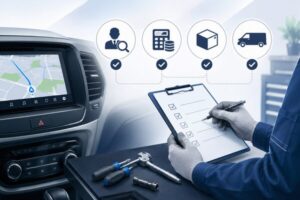
Fire TV Stickが使えるかどうかは、次の3つでほぼ決まります。
① HDMI入力があるか
Fire TV StickはHDMI接続が前提です。
ナビやディスプレイオーディオにHDMI入力がなければ利用できません。
② 電源が取れるか
Fire TV Stickは映像を映すだけでなく、本体への給電も必要です。
USBポートやシガーソケット電源が利用できるか確認しておきましょう。
③ 通信環境を用意できるか
Fire TV Stickはインターネット接続が必要です。
一般的には、
- スマホのテザリング
- モバイルWi-Fi
- 車載Wi-Fi
のいずれかを利用します。
HDMI・電源・通信環境が揃っていれば、多くの車でFire TV Stickを利用できます。
Fire TV Stickを車で使うために必要なもの
Fire TV Stickを車で使うには、本体以外にもいくつか準備が必要です。
特に見落としやすいのが、電源と通信環境です。
先に必要なものを揃えておくと、接続作業もスムーズです。
Fire TV Stick本体
まず必要になるのがFire TV Stick本体です。
現在は複数のモデルがありますが、車内で使う場合は基本的にFire TV Stick HDまたはFire TV Stick 4Kのどちらかで十分です。
10インチ前後のナビやディスプレイオーディオで視聴する場合、画質差を大きく感じにくいためです。
普段から4K動画を視聴する機会が少ないなら、価格を抑えやすいFire TV Stick HDでも問題ありません。
映像を映すナビ・ディスプレイオーディオ・モニター
Fire TV Stickは単体では映像を表示できません。
映像を映すための機器が必要になります。
例えば、
- カーナビ
- ディスプレイオーディオ
- 後部座席モニター
などです。
重要なのは、HDMI入力に対応していることです。
HDMI入力がない場合は、そのままでは接続できません。
USB電源またはシガーソケット電源
Fire TV Stickは常に給電しながら使用します。
そのため、映像用のHDMIだけでなく電源も必要です。
電源の取り方としては、
- USBポート
- シガーソケット+USB充電器
が一般的です。
ただし車種によってはUSB出力が弱く、Fire TV Stickが正常に起動しないことがあります。
USBポートで起動しない場合は、シガーソケット電源を使用します。
スマホのテザリングまたは車内Wi-Fi
Fire TV Stickはインターネット接続が前提です。
接続方法として多いのは次の3つです。
- iPhoneやAndroidのテザリング
- モバイルWi-Fi
- 車載Wi-Fi
利用頻度が少ない場合はテザリングでも十分です。
動画を見る機会が多いなら、モバイルWi-Fiや車載Wi-Fiを検討しましょう。
なお、テザリングはFire TV Stickをネットにつなぐ方法です。
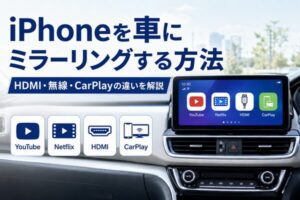
スマホ画面そのものを車のナビやモニターに映したい場合は、ミラーリングの方法を見ておきましょう。
あると便利なHDMI変換アダプター・延長ケーブル
車によっては、Fire TV Stickをそのまま挿せないことがあります。
そのような場合に役立つのが、
- HDMI変換アダプター
- HDMI延長ケーブル
です。
特にナビ裏やグローブボックス内にHDMI端子がある車では、延長ケーブルを使った方が配線を整理しやすくなります。
Fire TV Stickが挿さらない場合は、HDMI変換アダプターを使用します。
Fire TV Stickを車に接続する方法
必要なものが揃ったら接続していきます。
作業自体は難しくありません。
基本的には、
HDMI接続
↓
電源接続
↓
Wi-Fi接続
の順番で進めます。
手順① Fire TV StickをHDMI端子に接続する
まずはFire TV Stick本体を車側のHDMI入力へ接続します。
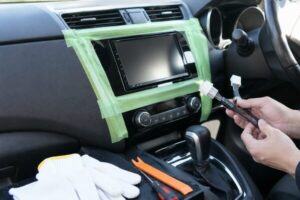
HDMI端子の位置は車種やナビによって異なります。
よくある設置場所は、
- ナビ本体裏
- センターコンソール内
- グローブボックス内
- HDMI入力ポート
などです。
Fire TV Stickがそのまま挿さらない場合は、HDMI延長ケーブルや変換アダプターを使用します。
手順② 電源を接続する
次にFire TV Stickへ給電します。
付属USBケーブルを接続し、
- USBポート
- シガーソケットUSB充電器
のどちらかから電源を取ります。
USBポートで起動しない場合は、シガーソケット電源を使用してください。
手順③ HDMI入力へ切り替える
接続後はナビやモニター側の入力を切り替えます。
一般的には、
「HDMI」
「外部入力」
などの項目を選択します。
ここでFire TV Stickの初期画面が表示されれば接続成功です。
手順④ Wi-Fiへ接続する
初回起動時はネットワーク設定を行います。
画面の案内に従い、
- iPhoneテザリング
- Androidテザリング
- モバイルWi-Fi
- 車載Wi-Fi
のいずれかへ接続します。
動画サービスを利用する場合は、インターネット接続が必須です。
手順⑤ Netflix・Amazonプライム・YouTubeにログインする
Wi-Fi接続が完了したら、利用するアプリへログインします。
代表的なアプリは、
- Netflix
- Amazonプライム・ビデオ
- YouTube
- Disney+
- U-NEXT
- Hulu
などです。
ログインが完了すれば、自宅のテレビと同じように動画を視聴できます。
iPhoneテザリングでFire TV Stickを接続する方法
「Fire TV Stick 車 接続方法 iphone」は検索数も多く、iPhoneユーザーが特に気にしているポイントです。
Fire TV Stickはインターネット接続が必要なため、車内ではiPhoneのテザリングを利用するケースがよくあります。
ここでは基本的な設定方法を解説します。
iPhoneのインターネット共有をオンにする
まずはiPhone側でテザリングを有効にします。
設定アプリから、
設定
↓
インターネット共有
↓
ほかの人の接続を許可
をオンにしてください。
Wi-Fiのパスワードも表示されるため、後でFire TV Stick側から入力します。
Fire TV Stick側でiPhoneを選択する
次にFire TV Stickの設定画面を開きます。
ネットワーク設定から、先ほど設定したiPhoneのテザリングを選択してください。
その後、iPhone側で表示されているWi-Fiパスワードを入力します。
接続が完了すると、動画サービスを利用できるようになります。
毎回つながらない時の対処法
Fire TV Stickは正常でも、iPhone側がテザリング待機状態になっていないことがあります。
接続できない場合は、
- インターネット共有がオンになっているか
- 機内モードになっていないか
- モバイル通信が有効になっているか
を確認してください。
特にiPhoneは画面を長時間操作していないと接続が切れる場合があります。
その場合は、一度インターネット共有画面を開き直してください。
通信量を抑えるコツ
動画視聴は通信量を消費します。
目安として、
- 標準画質:約1GB〜2GB/時間
- 高画質:約2GB〜3GB/時間
程度です。
長時間利用する場合は、
- Wi-Fi環境で事前ダウンロードする
- 画質設定を下げる
- モバイルWi-Fiを利用する
などの方法も検討しましょう。
Fire TV Stickが車で映らない・見られない時の対処法
Fire TV Stickを接続したのに映らない場合は、接続方法だけが原因とは限りません。
実際には、
- HDMI
- 電源
- 通信環境
- 設定
のどこかに問題があるケースがほとんどです。
順番に確認していきましょう。
画面が真っ黒な場合に確認したいこと
Fire TV Stickの画面がまったく表示されない場合は、まず入力切替を確認します。
ナビやモニター側が、
- HDMI
- 外部入力
になっているか確認してください。
また、HDMIケーブルや変換アダプターが途中までしか挿さっていないケースもあります。
一度抜いて差し直すと改善することがあります。
ロゴから進まない場合は電力不足を疑う
Amazonロゴは表示されるのに起動しない場合は、電力不足の可能性があります。
特に車のUSBポートは出力が弱いことがあります。
この場合は、
USB給電
↓
シガーソケットUSB充電器
へ変更して確認してください。
NetflixやAmazonプライムだけ再生できない場合
Fire TV Stickのホーム画面は表示されるのに動画だけ再生できない場合は、通信環境を確認します。
まずは、
- YouTubeが再生できるか
- 他のアプリが動くか
を確認してください。
他のアプリも動かない場合は、テザリングやWi-Fi接続が切れている可能性があります。
テザリングが切れる場合
動画視聴中に接続が切れる場合は、スマホ側を確認します。
特にiPhoneでは、
- インターネット共有がオフになる
- 省電力モードになる
ことで接続が切れることがあります。
長時間利用する場合は、充電しながら使用する方が安定します。
テレビブランド設定で進まない場合
Fire TV Stickの初期設定中に、「テレビブランドを選択してください」と表示されることがあります。
これはリモコンの音量操作設定です。
映像を見るだけなら必須ではありません。
該当メーカーが分からない場合は、
- スキップする
- 後で設定する
を選択して先へ進めます。
設定が終わった後でも変更できます。
HDMIがない車でFire TV Stickを使う方法
Fire TV StickはHDMI接続が前提です。
そのため、車側にHDMI入力がない場合は、そのままでは利用できません。
ここでは、HDMIがない車で考えられる選択肢を解説します。
HDMI入力がないとそのままでは使えない
Fire TV Stickは映像と音声をHDMIで出力します。
そのため、
- HDMI入力付きナビ
- HDMI入力付きディスプレイオーディオ
- HDMI入力付き後席モニター
のいずれかが必要です。
HDMI入力がない場合は、Fire TV Stickを購入しても接続できません。
まずは自分の車のナビやディスプレイオーディオがHDMI入力に対応しているか確認しましょう。
RCA変換は相性問題が起きることがある
HDMIをRCAへ変換するアダプターも販売されています。
ただし、
- 映像が映らない
- 音が出ない
- Netflixだけ再生できない
などのトラブルも少なくありません。
特に動画配信サービスは著作権保護の影響で正常に表示できない場合があります。
RCAとは、赤・白・黄色の端子を使う昔ながらの映像・音声接続方式です。
古いナビやモニターではRCA入力しかない場合があり、HDMIをRCAへ変換してFire TV Stickを接続しようとする人もいます。
ただし、Fire TV Stickはデジタル映像を前提としているため、変換アダプターを使っても正常に映らないことがあります。
特にNetflixなどの動画配信サービスは著作権保護の影響で再生できないケースがあります。
そのため、RCA変換を前提に考えるよりも、HDMI入力を用意する方法を優先した方が確実です。
HDMI後付けという選択肢もある
車によってはHDMI入力を後付けできる場合があります。
例えば、
- メーカー純正オプション
- 社外アダプター
- 専門店での取り付け
などです。
後付けできれば、Fire TV Stickだけでなく、
- Amazonプライム
- Netflix
- YouTube
なども利用しやすくなります。
自分の車でHDMI後付けできるか確認する
HDMI後付けの可否は車種だけでは判断できません。
実際には、
- ナビ型番
- ディスプレイオーディオの仕様
- 年式
によって変わります。
そのため、
「自分の車でHDMI後付けできるのか」
を先に確認することが重要です。
【関連記事】▶ 車にHDMIは後付けできる?できる車・できない車の違いと工賃相場まとめ
HDMI入力が用意できれば、Fire TV Stickを使える可能性は大きく広がります。
Fire TV Stickを車で使う時の注意点
Fire TV Stickを使えば車内で動画を楽しめます。
ただし、自宅で使う場合とは違い、車内ならではの注意点もあります。
購入後に困らないよう、事前に確認しておきましょう。
運転中の画面注視は避ける
Fire TV Stickを接続すると、ナビやモニターで動画を再生できます。
しかし、運転者が走行中に動画を見続けることは危険です。
動画視聴は、
- 停車中
- 後部座席の同乗者
を前提に利用しましょう。
夏場の車内放置は避ける
真夏の車内は非常に高温になります。
ダッシュボード周辺は60℃を超えることもあり、電子機器には厳しい環境です。
長期間使用しない場合は、Fire TV Stickを車内へ置きっぱなしにせず持ち帰ることをおすすめします。
配線が邪魔にならないようにする
Fire TV Stickは、
- HDMIケーブル
- USB給電ケーブル
を接続して使用します。
配線が運転席周辺へ垂れ下がると、見た目だけでなく操作の妨げになることもあります。
余った配線はまとめて整理しておきましょう。
後部座席モニターとの相性は良い
Fire TV Stickは後部座席で動画を見る用途とも相性が良いです。
特に、
- 長距離ドライブ
- 家族旅行
- 子どもの退屈対策
では活躍します。
後席モニターがある車なら、NetflixやYouTubeを後部座席で楽しめます。
【関連記事】▶ 後部座席モニターは後付けできる?取り付け方法とおすすめ構成を解説【お子さま対策にも】
Fire TV Stickを車で使う方法によくある質問
最後に、Fire TV Stickを車で使う際によくある質問をまとめました。
購入前や接続前に気になるポイントを確認しておきましょう。
Fire TV Stickは車のUSBだけで使える?
車のUSBポートから給電できる場合は使用できます。
ただし、USB出力が弱い車では正常に起動しないことがあります。
Amazonロゴから進まない場合や途中で再起動する場合は、シガーソケットUSB充電器を使用してください。
テレビブランド設定は何を選べばいい?
初期設定中に表示されるテレビブランド設定は、リモコンの音量操作に関する設定です。
映像を見るだけなら必須ではありません。
メーカーが分からない場合は、
- スキップする
- 後で設定する
を選んでも問題ありません。
HDMIがない車でも使える?
そのままでは使用できません。
Fire TV StickはHDMI接続が前提です。
HDMI入力がない場合は、
- HDMI後付け
- HDMI対応モニターの追加
などを検討する必要があります。
詳しくは以下の記事で解説しています。
【関連記事】▶ 車にHDMIは後付けできる?できる車・できない車の違いと工賃相場まとめ
Fire TV StickとAI BOXはどちらがおすすめ?
手軽さを重視するならFire TV Stickです。
一方で、
- 配線を減らしたい
- 車内でアプリを直接使いたい
場合はAI BOXが向いています。
どちらが良いかは車の仕様や使い方によって異なります。
【関連記事】▶ 車でNetflixやAmazonプライムを見る方法|Fire TV Stick・AI BOX・HDMI接続を解説
後部座席モニターでも使える?
後部座席モニターがHDMI入力に対応していれば利用できます。
家族旅行や長距離ドライブでは、
- Netflix
- YouTube
- Amazonプライム・ビデオ
などを後部座席で楽しめます。
HDMI入力の有無はモニターの仕様を確認してください。
まとめ|Fire TV StickはHDMI・電源・通信環境があれば車でも使える
Fire TV Stickは、HDMI入力・電源・通信環境が揃っていれば車でも利用できます。
接続方法自体は難しくありませんが、
- HDMI入力があるか
- 電源が確保できるか
- テザリングやWi-Fiが使えるか
は事前に確認しておきたいポイントです。
また、HDMI入力がない車では、そのまま接続できません。
その場合は、HDMI後付けや対応機器の追加を検討しましょう。
「自分の車でHDMI後付けできるのか分からない」という場合は、まずこちらの記事をご覧ください。