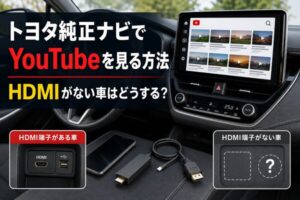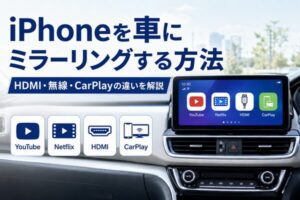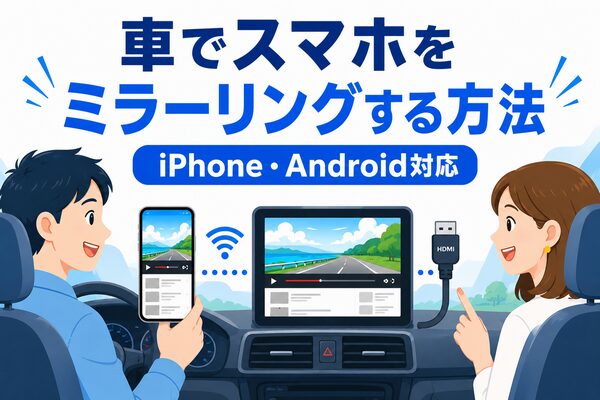
車でスマホの画面を映せれば、YouTubeや動画配信サービスを大きな画面で楽しめます。
スマホの画面をカーナビに映したい人や、車でYouTubeを見たい人は、まず自分の車がHDMI接続やワイヤレス接続に対応しているかを確認しましょう。
ただし、ミラーリングは「スマホがあれば必ずできる」というものではありません。
車側にHDMI入力が必要な場合もあれば、変換アダプターやワイヤレス機器が必要になることもあります。
また、iPhoneとAndroidでは接続方法が異なるケースもあります。
そのため、
・自分の車でミラーリングできるのか
・何を準備すればいいのか
・有線と無線のどちらが向いているのか
を最初に確認することが大切です。
この記事では、iPhone・Androidそれぞれのミラーリング方法や必要な機器、映らない時の対処法を初心者向けに分かりやすく解説します。
さらに、ミラーリングできる車・できない車の違いや、動画を見るための別の方法についても紹介します。
車でスマホの画面をナビやモニターに映すには、「HDMI接続」または「ワイヤレス接続」を利用します。
iPhone・Androidどちらにも対応した方法があり、ミラーリングができればYouTubeなどを車内の大きな画面で表示できます。
ただし、すべての車で利用できるわけではありません。
車種やナビによって必要な機器や接続方法が異なるため、まずは自分の車で使える方法を確認しましょう。
- 車のミラーリングとは何か
- CarPlay・Android Autoとの違い
- iPhoneを車でミラーリングする方法
- Androidを車でミラーリングする方法
- YouTubeやNetflixは見られるのか
- ミラーリングできる車・できない車の違い
- 自分の車で使える方法を確認するポイント
車のミラーリングとは|スマホ画面を車に映す仕組み
車でYouTubeや動画配信サービスを見たい時によく利用されるのがミラーリングです。
ただし、スマホの画面を車に映す方法はミラーリングだけではありません。
CarPlayやAndroid Autoと混同されることも多いため、まずはそれぞれの違いを確認しておきましょう。
ミラーリングでできること
ミラーリングを利用すると、スマホの画面を車のナビやモニターへ表示できます。
例えば、
・YouTubeを見る
・写真や動画を見る
・Webサイトを見る
・スマホアプリを利用する
といった使い方が可能です。
スマホで表示している画面をそのまま映すため、普段と同じ操作で利用できることが特徴です。
ただし、利用できる機能や表示方法は車種やナビによって異なります。
また、動画アプリによっては正常に表示できないケースもあります。
CarPlay・Android Autoとの違い
CarPlayやAndroid Autoは、スマホ画面をそのまま映す機能ではありません。
スマホの対応アプリを車載画面で利用するための仕組みです。
例えば、
・Googleマップ
・Yahoo!カーナビ
・Apple Music
・Spotify
などを車載画面から操作できます。
一方で、ミラーリングはスマホ画面そのものを表示するため、スマホで見ている内容をそのまま車へ映せる点が異なります。
また、通常のCarPlayやAndroid AutoではYouTubeやNetflixなどの動画アプリは利用できません。
YouTubeやNetflixを車の画面で見たい場合は、ミラーリングやFire TV Stick、AI BOXが選択肢になります。
車でミラーリングする方法は主に2種類
スマホを車にミラーリングする方法は、大きく分けて「有線接続」と「ワイヤレス接続」の2種類です。
どちらもスマホ画面を車へ映せますが、必要な機器や使い勝手に違いがあります。
まずは、それぞれの特徴を確認しておきましょう。
有線接続とワイヤレス接続の違い
有線接続は、スマホと車をケーブルで接続してミラーリングする方法です。
一般的には、
・HDMIケーブル
・HDMI変換アダプター
・USBケーブル
などを利用します。
接続が安定しやすく、映像や音声の遅延が少ないことが特徴です。
一方で、乗車するたびにケーブルを接続する手間があります。
ワイヤレス接続は、Wi-Fiや専用アダプターを利用してスマホと車を接続する方法です。
ケーブルが不要なため、乗車後すぐに利用しやすいことが特徴です。
ただし、利用する機器や通信環境によっては映像の遅延や接続の不安定さが発生することがあります。
どちらを選ぶべきか迷った場合は、
・安定性を重視するなら有線接続
・手軽さを重視するならワイヤレス接続
を目安にするとよいでしょう。
iPhoneを車でミラーリングする方法
iPhoneを車にミラーリングする方法はいくつかありますが、一般的なのはHDMIを利用する方法です。
ただし、車種やナビによって必要な機器は異なります。
まずは必要なものと接続手順を確認しておきましょう。
必要なもの
iPhoneをHDMI接続でミラーリングする場合は、一般的に以下の機器が必要です。
・iPhone本体
・Lightning-HDMI変換アダプター(またはUSB-C-HDMI変換アダプター)
・HDMIケーブル
・HDMI入力対応のナビやモニター
なお、iPhone 15以降はUSB-C端子を採用しているため、従来のLightning用アダプターは利用できません。
購入前に接続端子を確認しておきましょう。
接続手順
iPhoneのミラーリング手順は比較的シンプルです。
- iPhoneと変換アダプターを接続する
- 変換アダプターとHDMIケーブルを接続する
- HDMIケーブルを車のHDMI入力へ接続する
- ナビやモニターの入力切替をHDMIに変更する
正常に接続できれば、iPhoneの画面が車載モニターへ表示されます。
映らない時の確認ポイント
接続しても映らない場合は、故障ではなく接続設定が原因のケースもあります。
まずは以下を確認してみましょう。
- ナビの入力切替がHDMIになっているか
- HDMIケーブルが正しく接続されているか
- 変換アダプターがiPhoneに対応しているか
- ナビやディスプレイオーディオがHDMI入力に対応しているか
また、車側にHDMI入力がない場合は、変換アダプターを用意してもミラーリングできません。
その場合は、HDMI後付けや別の接続方法を検討する必要があります。
Androidを車でミラーリングする方法
Androidスマホも、iPhoneと同様に車へミラーリングできます。
ただし、Androidはメーカーや機種によって対応状況が異なるため、事前確認が重要です。
Androidスマホの画面をカーナビに映す場合は、スマホ側が映像出力に対応しているかも確認が必要です。
まずは必要なものと接続手順を確認しておきましょう。
必要なもの
AndroidをHDMI接続でミラーリングする場合は、一般的に以下の機器が必要です。
- Androidスマホ
- USB-C-HDMI変換アダプター
- HDMIケーブル
- HDMI入力対応のナビやモニター
ただし、すべてのAndroidスマホが映像出力に対応しているわけではありません。
機種によってはHDMI出力に対応していない場合もあるため、購入前に確認しておきましょう。
接続手順
Androidの接続手順は基本的にiPhoneと同じです。
- Androidスマホと変換アダプターを接続する
- 変換アダプターとHDMIケーブルを接続する
- HDMIケーブルを車のHDMI入力へ接続する
- ナビやモニターの入力切替をHDMIに変更する
正常に接続できれば、Androidの画面が車載モニターへ表示されます。
映らない時の確認ポイント
Androidは機種ごとの仕様差が大きいため、映らない原因もさまざまです。
まずは以下を確認してみましょう。
- スマホが映像出力に対応しているか
- 変換アダプターが対応機種か
- HDMIケーブルが正しく接続されているか
- ナビやディスプレイオーディオがHDMI入力に対応しているか
特に注意したいのが、Androidスマホ側の映像出力対応です。
HDMI入力がある車でも、スマホ側が映像出力に対応していなければミラーリングできません。
購入前にメーカー公式情報や取扱説明書を確認しておくと安心です。
ミラーリングでYouTubeや動画配信サービスを見る方法
スマホを車にミラーリングしたい人の多くは、YouTubeや動画配信サービスの視聴を目的にしています。
ただし、利用するアプリによっては正常に表示できないことがあります。
まずは、YouTubeと動画配信サービスの違いを確認しておきましょう。
YouTubeはミラーリングで視聴できる
YouTubeは、ミラーリングで利用しやすい動画サービスの一つです。
スマホで再生している映像を車載モニターへ表示できるため、
- 待ち時間の視聴
- 休憩中の動画視聴
- 後部座席での利用
などに活用されています。
ただし、車種やナビの仕様によっては正常に表示できない場合もあります。
NetflixやAmazonプライムが映らない理由
NetflixやAmazonプライム・ビデオが映らない主な理由は、著作権保護機能があるためです。
そのため、ミラーリングできているように見えても、
- 画面が真っ黒になる
- 映像だけ表示されない
- 音声だけ再生される
といった症状が発生することがあります。
YouTubeは表示できても、NetflixやAmazonプライム・ビデオは表示できないケースがあるのはこのためです。
利用できるかどうかは、スマホ・アプリ・接続方法・ナビの組み合わせによって異なります。
動画視聴が目的ならミラーリング以外の方法もある
動画視聴が目的なら、ミラーリング以外の方法もあります。
代表的なのが、Fire TV StickやAI BOXを利用する方法です。
これらは動画視聴を前提とした使い方ができるため、YouTubeやNetflix、Amazonプライム・ビデオを車の画面で楽しみたい人に選ばれています。
特に、
- 車でYouTubeを見たい
- Netflixを見たい
- Amazonプライム・ビデオを見たい
という場合は、ミラーリングだけでなくFire TV StickやAI BOXも比較しておくとよいでしょう。
車でミラーリングできる車・できない車の違い
スマホを車にミラーリングするには、スマホだけでなく車側の対応状況も重要です。
同じiPhoneやAndroidを使っていても、車によってミラーリングできる場合とできない場合があります。
ここでは、主な判断ポイントを解説します。
HDMI入力がある車
最も分かりやすいのが、ナビやモニターにHDMI入力がある車です。
HDMI入力があれば、スマホと車を接続してミラーリングできる環境を作りやすくなります。
iPhoneならHDMI変換アダプター、AndroidならUSB-C対応アダプターなどを利用して接続します。
純正ナビや社外ナビの一部にはHDMI入力を搭載したモデルがあります。
まずは取扱説明書やナビの仕様を確認してみましょう。
HDMI後付けできる車
現在HDMI入力がなくても、HDMIを後付けできる車があります。
ナビの型番や仕様によっては、専用キットなどを利用してHDMI入力を追加できることがあります。
そのため、HDMI端子が見当たらないからといって、すぐにミラーリングを諦める必要はありません。
ただし、すべての車やナビが対応しているわけではなく、対応可否は車種ではなくナビの仕様によって決まることが一般的です。
まずは、自分の車のナビがHDMI後付けに対応しているか確認してみましょう。
【関連記事】▶ 車にHDMIは後付けできる?できる車・できない車の違いと工賃相場まとめ
ディスプレイオーディオの場合
ディスプレイオーディオ搭載車でも、ミラーリングできることがあります。
ただし、対応状況は車種やメーカーによって異なります。
CarPlayやAndroid Autoに対応していても、ミラーリングには対応していない場合があります。
また、HDMI入力の有無やオプション設定によって利用できる機能が変わることもあります。
そのため、ディスプレイオーディオ搭載車だからミラーリングできるとは限りません。
まずは、取扱説明書やメーカー公式情報で対応状況を確認しておきましょう。
ミラーリングが難しいケース
車とスマホのどちらかが条件を満たしていない場合、ミラーリングは難しくなります。
例えば、
- HDMI入力がない
- HDMI後付けに対応していない
- スマホが映像出力に対応していない
- ナビやモニターの仕様が対応していない
といったケースです。
特にAndroidスマホは機種によって映像出力の対応状況が異なります。
また、車種が同じでも年式やナビ型番によって利用できる機能が変わることもあります。
そのため、「この車なら必ずミラーリングできる」とは言い切れません。
車とスマホの両方を確認することが重要です。
自分の車で判断できない場合はどうする?
車の対応状況は、車種だけで判断できるものではありません。
同じ車種でも、
- 年式
- ナビ型番
- ディスプレイオーディオの仕様
によって対応状況が変わることがあります。
取扱説明書やメーカー公式情報で確認する方法もありますが、判断が難しい場合も少なくありません。
特にHDMI後付けの可否は、ナビの仕様確認が必要になることがあります。
自分で判断できない場合は、カー用品店や専門店へ確認してみるのも一つの方法です。
【関連記事】
▶ ナビ男くんの評判は悪い?料金は高い?口コミ・不具合・車検まとめ【依頼前に確認】
▶ 車にHDMIは後付けできる?できる車・できない車の違いと工賃相場まとめ
よくある質問
ここでは、車のミラーリングについてよくある質問をまとめて紹介します。
ミラーリングは走行中も使える?
ミラーリングの接続を維持できるか、走行中も映像を表示できるかは、車やナビの仕様によって異なります。
また、運転者が走行中に画面を注視するのは危険です。画面操作が必要な場合は、安全な場所へ停車してください。
走行中は映像表示だけでなく、目的地検索や住所入力が制限される車もあります。
走行中にナビ操作できない理由と助手席でも操作できないときの対処法で、操作制限の仕組みを説明しています。
Bluetoothだけでミラーリングできる?
一般的にBluetoothだけでスマホ画面をミラーリングすることはできません。
Bluetoothは主に音楽再生や通話で利用される通信方式です。
ミラーリングにはHDMI接続やWi-Fi接続などが利用されることが一般的です。
有線と無線はどちらがおすすめ?
安定性を重視するなら有線接続が向いています。
映像や音声の遅延が少なく、接続も比較的安定しています。
一方で、乗車のたびにケーブルを接続する手間があります。
手軽さを重視するなら無線接続も選択肢です。
どちらが向いているかは、利用目的や車の仕様によって異なります。
まとめ|車でスマホをミラーリングする前に確認したいポイント
車でスマホをミラーリングする方法は、大きく分けてHDMI接続とワイヤレス接続の2種類です。
iPhone・Androidどちらにも対応した方法がありますが、必要な機器や接続方法は車種やナビによって異なります。
また、YouTubeはミラーリングで視聴しやすい一方で、NetflixやAmazonプライム・ビデオは著作権保護機能の影響で映像が表示されないことがあります。
そのため、動画視聴が目的ならFire TV StickやAI BOXも選択肢になります。
まずは、
- HDMI入力があるか
- HDMI後付けできるか
- ディスプレイオーディオの仕様はどうか
を確認し、自分の車で利用できる方法を把握しておきましょう。