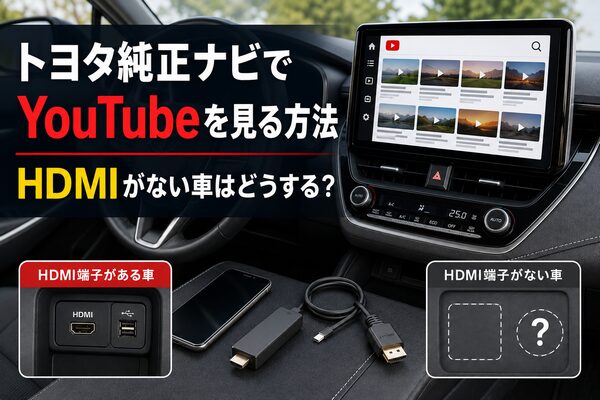
トヨタ純正ナビでYouTubeを見たいと思っても、スマートフォンをつなぐだけで映るとは限りません。
「トヨタの純正ナビでユーチューブを見たい」と調べている場合も、最初に見るべきなのは、画面の種類とHDMI端子の有無です。
同じトヨタ車でも、装着されている画面が、
・従来型の純正ナビ
・ディスプレイオーディオ
・ディスプレイオーディオPlus
のどれなのかによって、利用できる方法が異なるためです。
HDMI端子が付いている車であれば、iPhoneやAndroid、Fire TV Stickを接続してYouTubeを映せます。
一方、HDMI端子がない車では、純正オプションの追加や外部入力アダプターの取り付けが必要です。
また、一部のディスプレイオーディオPlusでは、HDMIを使わず車載ブラウザからYouTubeを開ける車両もあります。
さらに、停車中は映るのに走り出すと映像が消える場合は、接続方法ではなく、純正の映像制限が関係しています。
この記事では、トヨタ純正ナビやディスプレイオーディオでYouTubeを見るために、最初に確認すべき画面の種類、HDMI端子の有無、必要な機器、走行中の映像制限まで順番に紹介します。
トヨタ純正ナビでYouTubeを見る方法は、装着されている画面によって異なります。
- HDMI端子がある:スマートフォンやFire TV Stickを接続する
- 一部のディスプレイオーディオPlus:車載ブラウザを利用する
- HDMI端子がない:純正オプションや外部入力アダプターの適合を確認する
走行中に映像が消える場合は、HDMI接続とは別に、純正の映像制限への対応が必要です。
最初に「純正ナビ」と「ディスプレイオーディオ」のどちらか確認する
トヨタ車の画面は、見た目が似ていても同じものとは限りません。
「トヨタ純正ナビ」と呼んでいても、実際には次のいずれかが付いています。
- 従来型のトヨタ純正ナビ
- ディスプレイオーディオ
- ディスプレイオーディオPlus
どのタイプが付いているかによって、YouTubeを見る方法やHDMI端子を後から付けられるかどうかが変わります。
接続機器を購入する前に、まず自分の車に付いている画面の種類を確認しましょう。
従来型のトヨタ純正ナビ
従来型のトヨタ純正ナビは、ナビ本体に地図データや案内機能が入っているタイプです。
ナビ本体や取扱説明書には、
- NSZT
- NSZN
- NSCN
- NHZN
などから始まる型番が書かれていることがあります。
HDMI端子が最初から付いている機種もあれば、別売りの端子やケーブルを追加する機種もあります。
一方で、HDMI接続に対応していない機種もあるため、画面の見た目だけでは分かりません。
従来型の純正ナビを使っている場合は、車種や年式だけでなく、ナビの型番まで確認してください。
ディスプレイオーディオ
ディスプレイオーディオは、スマートフォンとの連携を中心に使う画面です。
Apple CarPlayやAndroid Autoに対応していますが、スマートフォンをUSBでつないだだけでは、YouTubeの映像をそのまま画面に表示できません。
YouTubeを見るには、車側にHDMI端子があるか、映像を入力できる機器を追加できるかを確認する必要があります。
また、同じディスプレイオーディオでも、車種や年式によって画面サイズや付いている機能が異なります。
そのため、「ディスプレイオーディオだからこの方法で見られる」と決めつけず、取扱説明書や車内の端子を確認してください。
ディスプレイオーディオPlus
ディスプレイオーディオPlusは、通常のディスプレイオーディオよりもナビや通信機能が充実したタイプです。
対応している車では、T-Connectや車内Wi-Fiを利用し、画面のWebブラウザからYouTubeを開けることがあります。
この場合は、スマートフォンをHDMIで接続しなくても動画を見られます。
ただし、すべてのディスプレイオーディオPlusに同じ機能が付いているわけではありません。
車種や年式によってはWebブラウザを使えず、HDMI接続など別の方法が必要です。
自分の車が対応しているかは、車の取扱説明書やトヨタ公式サイトで確認してください。
どのタイプか分からないときに確認する6項目
純正ナビかディスプレイオーディオか分からないときは、次の6項目を確認します。
- 車種
- 初度登録年月
- 型式
- ナビの型番
- ディスプレイオーディオの種類
- HDMI端子の有無
車種、初度登録年月、型式は車検証で確認できます。
ナビの型番は、ナビ本体の画面や取扱説明書、設定画面などに記載されています。
ディスプレイオーディオの場合は、標準タイプかPlusかも確認しておきましょう。
HDMI端子は、センターコンソール、アームレスト内、助手席前の収納スペースなどに付いていることがあります。
見当たらない場合でも、後からHDMI端子を付けられる車があります。
ただし、必要な部品は車種や年式、画面の種類によって異なるため、端子やケーブルを先に購入しないように注意してください。
トヨタ純正ナビでYouTubeを見る方法は主に4つ
トヨタ車の画面でYouTubeを見る方法は、主に次の4つです。
- ディスプレイオーディオPlusのWebブラウザを使う
- スマートフォンをHDMIでつなぐ
- Fire TV StickをHDMIでつなぐ
- 対応している車でMiracastを使う
どの方法を選べるかは、画面の種類やHDMI端子の有無によって変わります。
ディスプレイオーディオPlusのWebブラウザを使う
一部のディスプレイオーディオPlusでは、画面のWebブラウザからYouTubeを開けます。
この方法なら、スマートフォンやFire TV StickをHDMIでつなぐ必要はありません。
ただし、Webブラウザを使うには、T-Connectや車内Wi-Fiなどの通信環境が必要です。
また、車種や年式によってはWebブラウザが付いていません。
ディスプレイオーディオPlusを使っている場合は、取扱説明書でWebブラウザの有無を確認してください。
スマートフォンをHDMIでつなぐ
車にHDMI端子が付いていれば、iPhoneやAndroidの画面をトヨタ純正ナビへ映せます。
ただし、スマートフォンとHDMIケーブルを直接つなぐだけでは映らないことがあります。
iPhoneでは端子に合った変換アダプター、Androidでは映像出力に対応した機種とケーブルが必要です。
特にAndroidは、USB Type-C端子が付いていても映像を出せない機種があります。
接続機器を購入する前に、次の2点を確認してください。
- 車側にHDMI入力があるか
- スマートフォンが映像出力に対応しているか
iPhoneやAndroidを車に映す詳しい方法は、以下の記事で紹介しています。
【関連記事】▶ 車でスマホをミラーリングする方法
Fire TV StickをHDMIでつなぐ
車にHDMI端子が付いていれば、Fire TV Stickを接続してYouTubeを見られます。
必要になるのは、主に次の3つです。
- HDMI入力
- Fire TV Stick用の電源
- テザリングや車内Wi-Fiなどの通信環境
HDMI端子があっても、USB端子からの給電が安定しないと、途中で電源が落ちたり再起動したりすることがあります。
また、Fire TV Stickは単体で通信できないため、スマートフォンのテザリングや車内Wi-Fiが必要です。
接続方法や必要なものは、以下の記事で詳しく紹介しています。
【関連記事】▶ Fire TV Stickを車で使う方法
対応している車ではMiracastを使う
一部のトヨタ純正ナビやディスプレイオーディオは、Miracastに対応しています。
Miracastを使えば、HDMIケーブルをつながずに、Androidスマートフォンの画面を車のディスプレイへ映せます。
ただし、すべてのAndroidスマートフォンがMiracastに対応しているわけではありません。
また、iPhoneはMiracastを使えません。
利用する前に、次の両方を確認してください。
- トヨタ純正ナビやディスプレイオーディオがMiracastに対応しているか
- Androidスマートフォンに画面共有機能が付いているか
車側またはスマートフォン側のどちらかが対応していなければ、HDMI接続など別の方法を選ぶ必要があります。
車でYouTubeを見る方法を、ミラーリングやFire TV Stickなども含めて比較したい場合は、以下の記事で確認できます。
【関連記事】▶ 車でYouTube・Netflix・Amazonプライムを見る方法
HDMI端子がない場合は後付けできるか確認する
車内にHDMI端子が見当たらなくても、YouTubeを映せないとは限りません。
トヨタ純正ナビやディスプレイオーディオの種類によっては、
- 純正のHDMI入力端子を追加する
- 外部入力アダプターを取り付ける
- 映像入力に対応した別の機器を取り付ける
といった方法があります。
ただし、必要な部品や取り付け方法は、車種だけでなく年式やナビ型番によって異なります。
見た目が同じ画面でも対応する部品が違うことがあるため、先に車両情報を確認してから取り付け方法を選びます。
純正のHDMI入力端子を追加できる車もある
一部のトヨタ車では、購入時にHDMI端子を付けていなくても、純正オプションの入力端子を後から取り付けられます。
取り付け後は、スマートフォンやFire TV Stickなどの映像を純正画面へ入力できます。
ただし、純正のHDMI入力端子が用意されているかは、車種や年式、画面の種類によって異なります。
「同じ車種なら取り付けられる」とは限らないため、初度登録年月や型式、ナビ型番まで確認してください。
外部入力アダプターが必要になる車もある
純正のHDMI端子を追加できない車でも、外部入力アダプターを取り付けることで、YouTubeなどの映像を純正画面へ表示できることがあります。
外部入力アダプターは、ナビやディスプレイオーディオの裏側へ接続し、HDMI機器などの映像を入力できるようにするものです。
ただし、対応する製品は車種、年式、ナビ型番、画面サイズによって異なります。
同じ車種でも、付いているナビが違えば使える製品も変わるため、商品名だけを見て購入するのは避けてください。
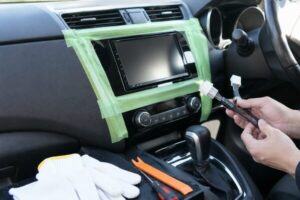
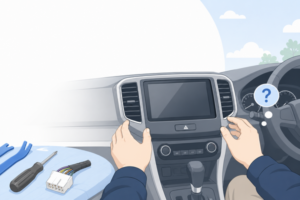
また、取り付けにはナビ本体やインパネを外す作業が必要になることがあります。
配線作業に慣れていない場合は、専門店へ依頼する方法もあります。
USB端子をHDMIへ変換するだけでは映らない
車内にUSB端子が付いていても、変換アダプターを使えばHDMI入力になるとは限りません。
USB端子には、主に次の役割があります。
- スマートフォンの充電
- 音楽データの再生
- Apple CarPlayやAndroid Autoの接続
映像を入力する機能がないUSB端子では、USBからHDMIへ変換するケーブルをつないでも、YouTubeの映像は表示できません。
また、見た目が同じUSB Type-C端子でも、車側が映像入力に対応していなければ使用できません。
HDMI端子がない場合は、変換ケーブルを先に購入するのではなく、純正HDMI端子を追加できるか、外部入力アダプターを取り付けられるかを確認してください。
HDMI端子の後付けではナビ裏の配線作業が必要になる
純正のHDMI端子や外部入力アダプターを追加する場合は、ナビやディスプレイオーディオの裏側へ配線をつなぐ作業が必要です。
そのため、車内の見える場所に端子を取り付けるだけでは終わりません。
作業内容によっては、
- インパネを外す
- ナビ本体を取り外す
- 映像入力用の配線をつなぐ
- HDMI端子を使いやすい場所まで通す
といった工程が含まれます。
自分で取り付ける場合は、対応する部品を選ぶだけでなく、内装を傷つけずに外せるか、配線を正しくつなげられるかも確認が必要です。
HDMI端子を後付けする方法や工賃については、以下の記事で詳しく紹介しています。
【関連記事】▶ 車にHDMIは後付けできる?
CarPlayやAndroid AutoだけではYouTubeの映像を表示できない
Apple CarPlayやAndroid Autoに対応していても、YouTubeの映像をそのまま車の画面へ表示できるわけではありません。
CarPlayやAndroid Autoは、地図、音楽、通話、メッセージなど、運転中に使うことを想定した機能です。
標準の状態では、YouTubeアプリの映像表示には対応していません。
そのため、スマートフォンをUSB端子につないでも、
- 音楽は再生できる
- 地図は表示できる
- YouTubeの映像は表示されない
という状態になります。
YouTubeを見るには、HDMI接続やMiracast、ディスプレイオーディオPlusのWebブラウザなど、CarPlayやAndroid Autoとは別の方法が必要です。
CarPlayとミラーリングは別の機能
CarPlayは、iPhoneの画面をそのまま車に映す機能ではありません。
対応しているアプリだけを、車の画面に合わせた表示で使う仕組みです。
一方、ミラーリングは、スマートフォンに表示されている画面を車のディスプレイへ映す方法です。
そのため、CarPlay対応車であっても、iPhoneの画面を映したい場合は、HDMI入力や変換アダプターなどを別に用意する必要があります。
AI BOXはCarPlayとは別の機器
AI BOXは、CarPlay対応のUSB端子へ接続して、YouTubeなどの動画アプリを使えるようにする機器です。
ただし、CarPlayの標準機能でYouTubeを表示しているわけではありません。
AI BOX本体に入っているアプリを、車の画面へ表示する仕組みです。
そのため、トヨタ純正ナビやディスプレイオーディオが有線CarPlayに対応していても、すべての車でAI BOXを使えるとは限りません。
購入前に、次の点を確認してください。
- 車が有線CarPlayに対応しているか
- AI BOXが車種や年式に対応しているか
- インターネットへ接続できるか
- 走行中の映像表示が制限されないか
CarPlayに対応しているという理由だけで購入せず、使用中の車と機器の組み合わせを確認する必要があります。
走行するとYouTubeの映像が消える理由
停車中はYouTubeが映るのに、車が動き出すと画面が消えることがあります。
これは、HDMIケーブルやスマートフォンの故障ではなく、トヨタ純正ナビやディスプレイオーディオに設定されている映像制限が原因です。
純正の状態では、運転中の安全を考えて、走行中は映像を表示しない仕組みになっています。
そのため、HDMI端子を追加してYouTubeを映せるようにしても、走り出すと音声だけになることがあります。
純正状態では走行中の映像が制限される
トヨタ純正ナビやディスプレイオーディオは、停車中と走行中で表示できる内容が異なります。
停車中はYouTubeやテレビの映像が表示されても、走行中は画面が消えたり、別の画面に切り替わったりします。
この制限は、HDMI入力の有無とは別のものです。
つまり、
- HDMI端子を付ける作業
- 走行中も同乗者が映像を見られるようにする作業
は、それぞれ別に考える必要があります。
走行中は映像だけでなく、目的地検索や住所入力などのナビ操作も制限されることがあります。
走行中にナビ操作できない理由と助手席でも操作できないときの対処法もあわせてご覧ください。
HDMI入力の追加とテレビキャンセラーは別の作業
HDMI端子を後付けしても、それだけで走行中にYouTubeの映像が表示されるとは限りません。
それぞれの役割は、次のように異なります。
- HDMI入力の追加:スマートフォンやFire TV Stickの映像を純正画面へ入れる
- テレビキャンセラーの取り付け:走行中にかかる映像表示の制限へ対応する
テレビキャンセラーだけを取り付けても、車にHDMI入力がなければYouTubeの映像は入りません。
反対に、HDMI端子を追加しても、純正の映像制限が残っていれば、停車中しか映像を表示できないことがあります。
自分の車に必要なのが、HDMI入力の追加だけなのか、テレビキャンセラーも必要なのかを分けて確認してください。
テレビキャンセラーの仕組みや注意点は、以下の記事で詳しく紹介しています。
【関連記事】▶ テレビキャンセラーとは
走行中の映像は同乗者が見るためのもの
走行中にYouTubeを表示できるようにしても、運転者が画面を見続けるのは危険です。
映像は、助手席や後部座席の同乗者が見ることを前提にしてください。
特に、ナビ画面が運転席から見やすい位置にある車では、動画に気を取られやすくなります。
運転者は前方確認と運転操作を優先し、画面の操作も停車してから行いましょう。
自分でできる作業と専門店へ依頼する作業
トヨタ純正ナビでYouTubeを見るための作業は、車内にHDMI端子があるかどうかで大きく変わります。
すでにHDMI端子が付いている車であれば、スマートフォンやFire TV Stickをつなぐ作業は自分でも行えます。
一方で、HDMI端子の後付けや外部入力アダプターの取り付けには、インパネやナビ本体を外す作業が必要です。
まずは、自分でできる範囲と専門店へ依頼する範囲を分けて確認しましょう。
HDMI端子が付いていれば接続は自分でもできる
車内にHDMI端子が付いている場合は、ナビ本体を外す必要はありません。
スマートフォンやFire TV Stickに合った機器を用意し、HDMI端子と電源につなげば使用できます。
ただし、スマートフォンの種類によって必要なケーブルや変換アダプターは異なります。
接続前に、
- スマートフォンが映像出力に対応しているか
- 使用する機器に合った変換アダプターか
- Fire TV Stick用の電源を確保できるか
を確認してください。
ナビ本体やインパネを外す作業は専門店へ依頼する方法もある
HDMI端子の後付けや外部入力アダプターの取り付けでは、ナビ本体やインパネを外して配線をつなぐ作業が必要です。
部品を取り付けるだけでなく、
- 車に合う製品を選ぶ
- 内装を傷つけずに外す
- 配線を正しい場所へつなぐ
- ケーブルが見えないように通す
- 取り付け後に映像や音声を確認する
といった作業も含まれます。
対応していない部品を取り付けると、映像が映らないだけでなく、純正機能に影響することもあります。
自分でナビ本体を外した経験がない場合や、使用できる部品が分からない場合は、トヨタ純正ナビの施工を扱う専門店へ依頼する方法もあります。
専門店へ確認するときに伝える車両情報
専門店へHDMI端子の後付けやテレビキャンセラーの取り付けを依頼するときは、次の情報を伝えます。
- 車種
- 初度登録年月
- 型式
- ナビの型番
- ディスプレイオーディオの種類
- 画面サイズ
- 現在HDMI端子が付いているか
- YouTubeを映したい機器
同じ車種でも、年式や装着されているナビによって、使える部品や施工内容は異なります。
「トヨタの〇〇に乗っている」と伝えるだけでは、正確な対応方法が分からないこともあります。
車検証、ナビの設定画面、取扱説明書などを確認し、分かる範囲で情報をそろえてから問い合わせてください。
トヨタ純正ナビの施工を扱う専門店もある
HDMI端子の追加やテレビキャンセラーの取り付けは、車種・年式・ナビの種類によって作業内容が変わります。
ナビ裏の配線作業まで必要になる場合は、トヨタ純正ナビやディスプレイオーディオの施工を扱う専門店へ依頼する方法があります。
その一つがナビ男くんです。
ナビ男くんでは、トヨタ車向けのHDMI入力やテレビキャンセラーなどを扱っていますが、すべての車で同じ施工ができるわけではありません。
依頼先として検討する場合は、対応内容だけでなく、利用者の評価や料金、申し込む前に確認したい点も見ておきましょう。
【関連記事】▶ ナビ男くんの評判と依頼前の注意点を確認する
費用は依頼する作業内容によって変わる
専門店へ依頼する費用は、HDMI端子を付けるだけなのか、テレビキャンセラーも取り付けるのかによって変わります。
主な費用の違いは、次のとおりです。
- HDMI入力端子や外部入力アダプターの部品代
- テレビキャンセラーの部品代
- ナビ本体やインパネを外す工賃
- HDMI端子を車内へ取り回す工賃
- 動作確認や初期設定にかかる費用
同じトヨタ車でも、ナビの種類や取り付ける製品が違えば、必要な部品と作業時間も変わります。
依頼前に、どの作業まで見積もりに含まれているのか確認してください。
接続機器を買う前に確認したい注意点
HDMI端子が付いていても、スマートフォンや接続機器が対応していなければYouTubeは映りません。
ケーブルや変換アダプターを購入する前に、車側と接続する機器の両方を確認しておきましょう。
スマートフォンが映像出力に対応しているか確認する
iPhoneやAndroidにUSB端子が付いていても、すべての機種が映像を出力できるわけではありません。
特にAndroidは、USB Type-C端子を搭載していても、有線での映像出力に対応していない機種があります。
スマートフォンの公式サイトや取扱説明書で、次の機能に対応しているか確認してください。
- HDMI出力
- DisplayPort Alternate Mode
- USB Type-Cからの映像出力
映像出力に対応していないスマートフォンでは、HDMI変換ケーブルをつないでも純正ナビに映像は表示されません。
変換アダプターやケーブルが映像出力に対応しているか確認する
スマートフォンの端子に差し込めるケーブルでも、映像を出せるとは限りません。
充電やデータ転送だけに対応した製品では、トヨタ純正ナビへYouTubeの映像を表示できません。
購入前に、商品説明で次の点を確認してください。
- HDMI出力に対応しているか
- 使用しているiPhoneやAndroidに対応しているか
- 映像と音声の両方を出力できるか
- 給電しながら使用する製品か
特に、価格だけで選んだ変換アダプターでは、映像が映らない、音声だけ流れる、接続が途中で切れるといったことがあります。
スマートフォンの機種名と端子の種類を確認し、映像出力に対応した製品を選んでください。
Fire TV Stick用の電源を確保する
Fire TV Stickは、HDMI端子へ差し込むだけでは動きません。
映像を表示するには、Fire TV Stick本体へ電源を供給する必要があります。
車内のUSB端子から給電できることもありますが、出力が足りないと、
- 起動しない
- 途中で電源が落ちる
- 再起動を繰り返す
- 動画が止まる
といった症状が出ることがあります。
車内のUSB端子で安定しない場合は、シガーソケットに対応したUSB電源アダプターを使用します。
HDMI端子の有無だけでなく、Fire TV Stickを安定して動かせる電源も確保してください。
テザリングや車内Wi-Fiを用意する
Fire TV StickやディスプレイオーディオPlusのWebブラウザでYouTubeを見るには、インターネット接続が必要です。
主な接続方法は、次の3つです。
- スマートフォンのテザリング
- 車内Wi-Fi
- モバイルWi-Fi
たまに動画を見る程度なら、スマートフォンのテザリングでも対応できます。
一方、長時間の動画視聴では通信量が増えるため、契約している料金プランや速度制限も確認しておきましょう。
また、Fire TV StickはエンジンをかけるたびにWi-Fiへ接続し直すことがあります。
接続方法だけでなく、毎回の使いやすさや通信量も含めて選んでください。
後席モニターにも映るとは限らない
トヨタ純正ナビにYouTubeを表示できても、同じ映像が後席モニターにも映るとは限りません。
前席と後席では、映像の出力方法や対応している入力が異なるためです。
例えば、
- ナビ画面には映るが、後席モニターには映らない
- テレビやDVDは映るが、HDMI入力の映像は出せない
- 別の映像出力アダプターが必要になる
といったことがあります。
後席でもYouTubeを見たい場合は、HDMI入力の有無だけでなく、入力した映像を後席モニターへ出せるかも確認してください。
アプリや動画によっては映らないことがある
HDMI接続やミラーリングができても、すべてのアプリや動画を車の画面へ表示できるとは限りません。
動画配信サービスの中には、著作権を守るための仕組みにより、
- 映像だけ黒くなる
- 音声だけ再生される
- エラーメッセージが表示される
- ミラーリング中は再生できない
といった状態になるものがあります。
YouTubeでも、スマートフォンや変換アダプター、接続方法の組み合わせによっては正常に映らないことがあります。
接続機器を購入する前に、使用したいアプリと機器の組み合わせで映像を出せるか確認してください。
まとめ|画面の種類とHDMI端子の有無から確認する
トヨタ純正ナビでYouTubeを見る方法は、車に付いている画面や入力端子によって異なります。
まずは、
- 従来型の純正ナビ
- ディスプレイオーディオ
- ディスプレイオーディオPlus
のどれが付いているか確認してください。
そのうえで、HDMI端子、Webブラウザ、Miracastなど、使用できる機能を調べます。
HDMI端子がある場合は、スマートフォンやFire TV Stickを接続できます。
一方、端子がない場合は、純正HDMI端子や外部入力アダプターを後から付けられるか確認が必要です。
また、HDMI入力を追加する作業と、走行中の映像制限へ対応する作業は同じではありません。
ナビ裏の配線が必要な場合や、自分の車に合う部品が分からない場合は、車種・初度登録年月・型式・ナビ型番をそろえたうえで、トヨタ純正ナビの施工を扱う専門店へ確認してください。
ナビ男くん公式サイトでは、トヨタ車向けに掲載されている商品や施工内容を確認できます。